heddes-python.dev
User
-
Registriert
-
Letzter Besuch
Alle Beiträge von heddes-python.dev
-
Hallo Das ist sehr nett, für das nächste mal werde ich natürlich erst fragen um einen link freizugeben / einzutragen.
-
Hallo ich kann den link gerne auch entfernen.
-
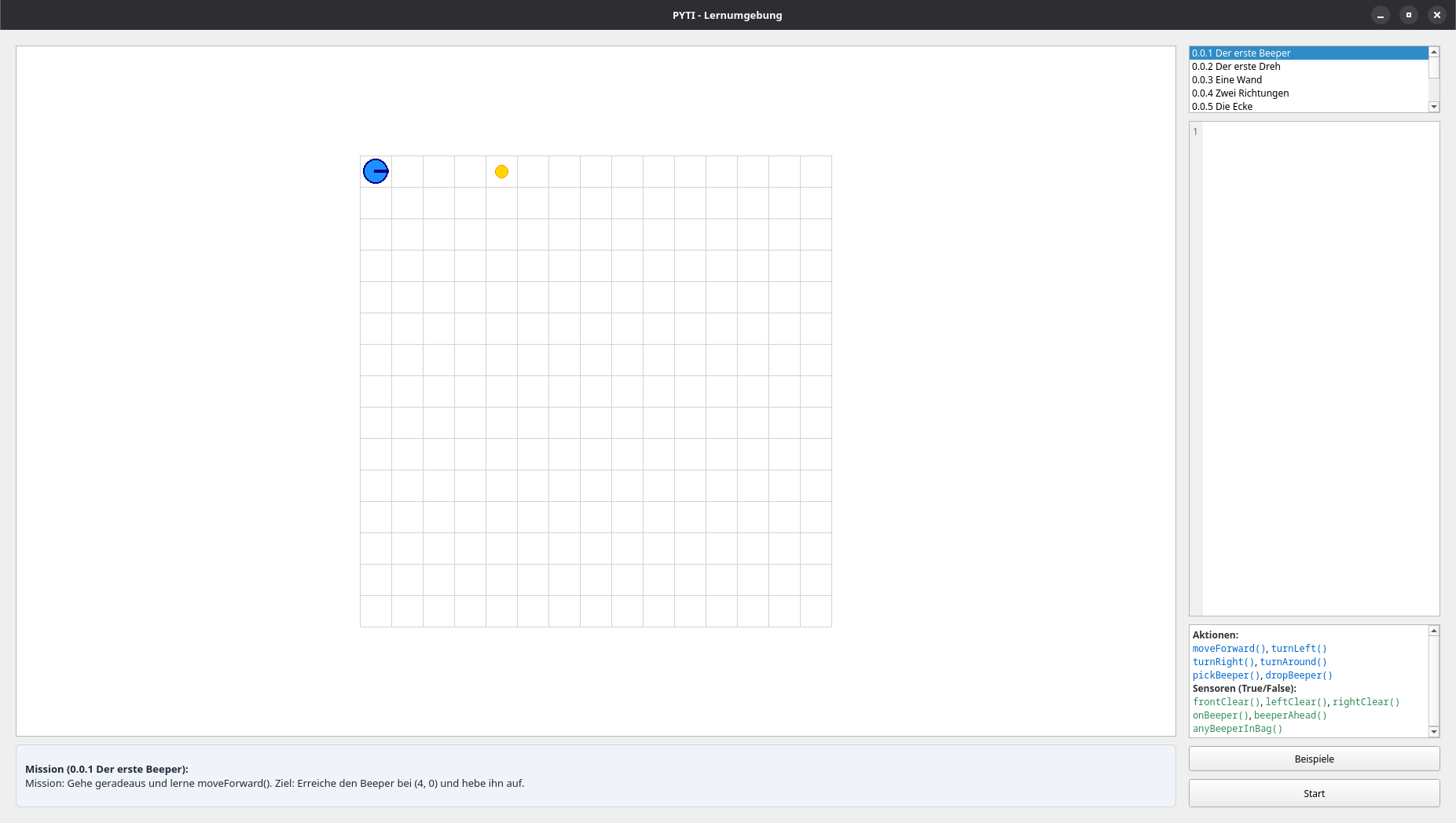
Hallo zusammen! 👋 Ich spiele schon länger mit dem Gedanken, kleine, modulare Python-Werkzeuge zu entwickeln, die das Lernen und Verstehen von Code erleichtern sollen. Daraus ist unter anderem Pyti entstanden – ein kleines, in PySide6 geschriebenes GUI-Projekt, das als interaktive Lernumgebung / Sandbox dient. Worum geht es? Pyti nutzt im Kern einen kontrollierten exec()-Ansatz, um Code-Schnipsel direkt in einer grafischen Umgebung auszuführen und experimentell zu testen. Der Fokus lag für mich darauf, eine saubere, minimalistische Oberfläche zu bauen, die ohne unnötigen Ballast funktioniert und besonders Einsteigern beim Begreifen von Logikstrukturen helfen soll. Ich habe das Projekt bewusst Open Source auf GitHub gestellt, weil ich der Meinung bin, dass man mit kleinen, verständlichen Bausteinen oft mehr bewirken kann als mit riesigen, aufgeblähten Frameworks, wenn es um die Grundlagen geht. GitHub-Repo: https://github.com/heddes-python-dev/pyti_lernumgebung Das Ganze ist als reines Hobby- und Herzblutprojekt gestartet. Da hier im Forum viele Auszubildende, Umschüler und erfahrene Entwickler unterwegs sind, dachte ich, es ist vielleicht für den ein oder anderen spannend – sei es zum Selberlernen, Ausprobieren oder um mal zu sehen, wie man eine kleine PySide6-Anwendung strukturieren kann. Ich freue mich über ehrliches Feedback, Kritik am Code oder Anregungen, was man für Lernende noch einbauen könnte!